Hilfe-CenterMitglieder & Beiträge
Mitglieder aus Excel importieren
Der Vorgang, an dem ein Vereinswechsel gelingt oder scheitert. Ladet die Vorlage, kopiert eure Liste hinein, prüft die Vorschau.
Für: Geschäftsstelle, Vorstandgeprüft am
Kurz gesagt
Unter Kunden → Import & Export ladet ihr die CSV-Vorlage mit 16 Spalten herunter, füllt sie mit eurer Liste und ladet sie wieder hoch. Pflicht sind Vorname, Nachname und E-Mail. Vor der Übernahme steht eine Vorschau, die nichts schreibt; der Abgleich läuft über die E-Mail-Adresse, derselbe Upload zweimal legt also nichts doppelt an.
Wo der Import liegt
In der Verwaltung
- Kunden
- Import & Export
Die Seite hat drei Angebote: den vollständigen Bestand als CSV, die leere Vorlage mit einer Beispielzeile, und den Upload mit Vorschau. Vorlage und Import beschreiben dieselben 16 Spalten — eine Vorlage, die vom Import abweicht, wäre schlimmer als keine.
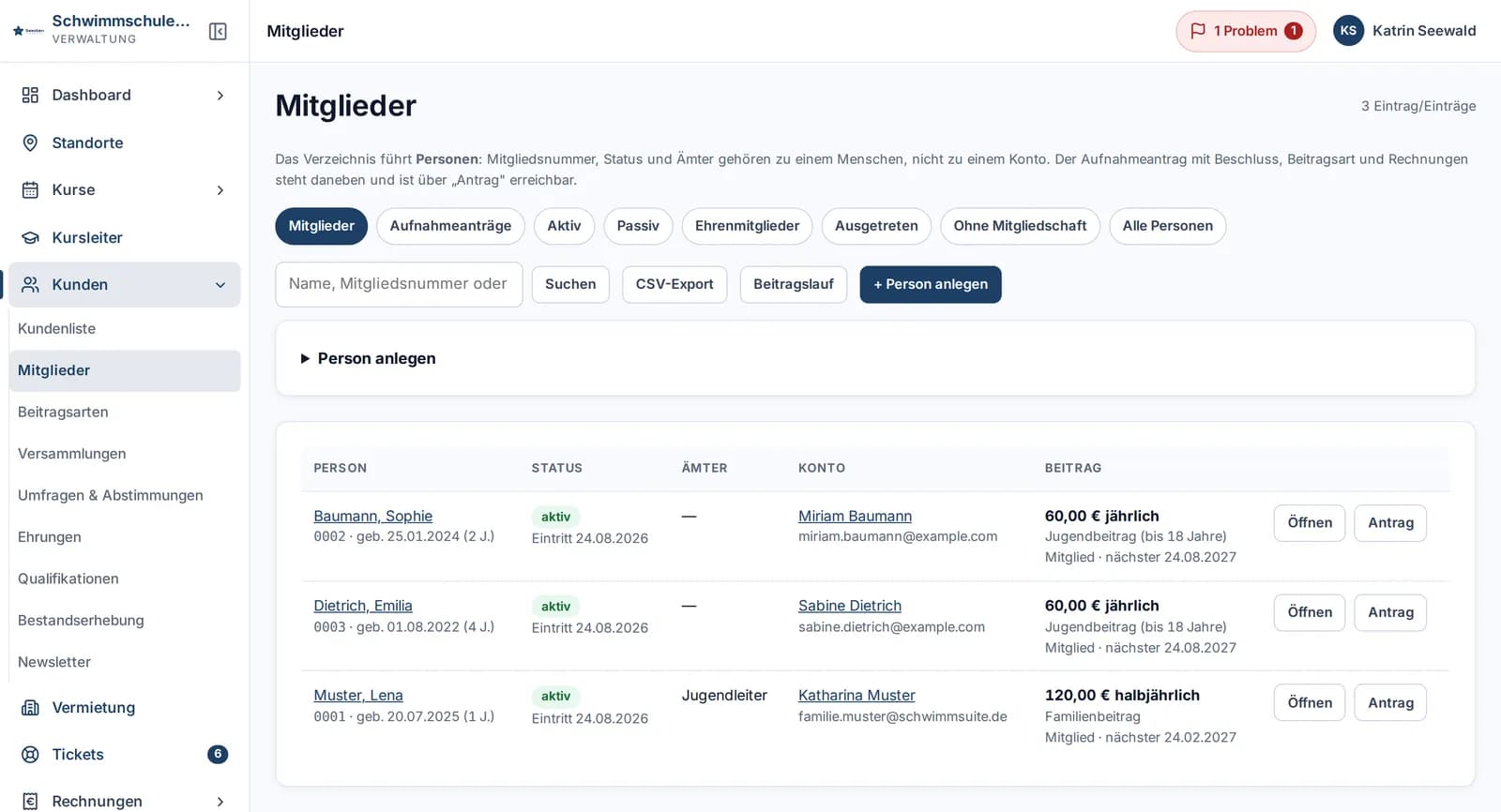
Die 16 Spalten
In dieser Reihenfolge stehen sie in der Vorlage. Erkannt werden sie über die Kopfzeile — Groß- und Kleinschreibung sowie Leerzeichen sind dabei egal.
- Konto: Vorname, Nachname, E-Mail, Telefon, Strasse, PLZ, Ort, Newsletter, Notizen
- Person: Teilnehmer Vorname, Teilnehmer Nachname, Teilnehmer Geburtsdatum
- Mitgliedschaft: Mitgliedsnummer, Mitgliedsstatus, Eintritt, Austritt
Pflicht sind Vorname, Nachname und E-Mail. Fehlt eine Spalte ganz, bleibt das Feld leer; unbekannte Spalten werden im Ergebnis benannt statt still verschluckt. Datumsangaben schreibt ihr als TT.MM.JJJJ — sie werden gegen den Kalender geprüft, ein 32.13.2015 passt zwar aufs Muster, ergibt aber kein Datum und wird abgewiesen.
Eine Familie, mehrere Zeilen
Die Plattform trennt Konto und Person: Das Konto ist Zahler und Zugang, die Person ist Mitglied oder Teilnehmer. Eine Familie mit zwei Kindern steht deshalb als zwei Zeilen mit denselben Kontodaten und unterschiedlichen Teilnehmer-Angaben in der Datei. Genau so sieht auch euer eigener Export aus — die Rundreise Export → Import muss funktionieren, sonst wäre der Export wertlos.
Vorschau, dann Übernahme
- Vorlage herunterladen und mit eurer Liste füllen. Die Beispielzeile löscht ihr dabei.
- Datei hochladen. Der erste Durchlauf ist eine Vorschau: Sie zählt neu und aktualisiert, benennt fehlerhafte Zeilen mit Grund — und schreibt nichts.
- Vorschau lesen. Stimmen die Zahlen nicht, korrigiert ihr die Datei und ladet erneut hoch.
- Übernahme bestätigen. Fehlerhafte Zeilen werden übersprungen, die übrigen laufen durch.
- Ergebnis prüfen: Die Meldung nennt „x neu · y aktualisiert" und die Gründe der übersprungenen Zeilen.
Leere Zellen überschreiben nichts. Eine Liste, die nur Name und E-Mail enthält, löscht also keine Telefonnummern aus dem Bestand — das ist der häufigste Weg, sich mit einem Import Daten zu zerstören.
Grenzen und Vorsichtsmaßnahmen
- Höchstens 2.000 Zeilen je Lauf. Größere Listen teilt ihr auf.
- Keine IBAN im Export und keine im Import. Bankverbindungen laufen über die SEPA-Mandate, die protokolliert werden — eine CSV-Datei liegt danach im Download-Ordner, im Mail-Anhang und im Papierkorb.
- Der Import verschickt nichts. Keine Einladung, keine Begrüßungsmail. Portal-Zugänge vergebt ihr bewusst einzeln.
- Es gibt kein Rückgängig. Die Vorschau ist die Sicherung — und der Export, den ihr vorher zieht.
- Kurs-Anmeldungen legt der Import nicht an. Eine Buchung hat Preis, Rechnung und Widerrufsrecht und gehört nicht in eine Tabellenzeile.
Umlaute macht der Import selbst richtig: Eine Datei mit Byte-Reihenfolge-Markierung wird sofort erkannt, sonst entscheidet ein strenger UTF-8-Durchlauf, und Windows-1252 ist die Rückfallebene. Jeder Lauf schreibt einen Protokolleintrag — ein Klick kann bis zu 2.000 Datensätze anlegen, und das soll nachvollziehbar bleiben.
War das hilfreich?
Wenn etwas fehlt, unklar ist oder nicht mehr stimmt: kurze Nachricht genügt.